La gestion des données n’a jamais été aussi stratégique pour les entreprises qu’en 2026. Face à l’explosion des risques informatiques, optimiser la sécurité et la performance devient une priorité absolue.
Ce guide pratique vous accompagne dans la maîtrise du raid windows server, un pilier pour garantir la résilience et l’intégrité de vos informations. Vous apprendrez à comprendre, configurer, maintenir et restaurer vos volumes RAID sans compromettre vos données critiques.
Découvrez des définitions claires, des avantages concrets, un comparatif des niveaux RAID, un tutoriel détaillé, des conseils de gestion des pannes et de restauration, ainsi que les meilleures pratiques et outils du marché. Protégez vos serveurs, anticipez les incidents, et prenez une longueur d’avance grâce à ce guide complet.
Comprendre le RAID et son importance pour Windows Server
La gestion des volumes de stockage n’a jamais été aussi stratégique pour les entreprises. Le raid windows server s’impose comme une solution incontournable pour protéger, accélérer et fiabiliser l’accès aux données. Avant de plonger dans la configuration, il est essentiel de bien maîtriser les principes fondamentaux et les bénéfices réels de cette technologie.
Définitions et concepts fondamentaux du RAID
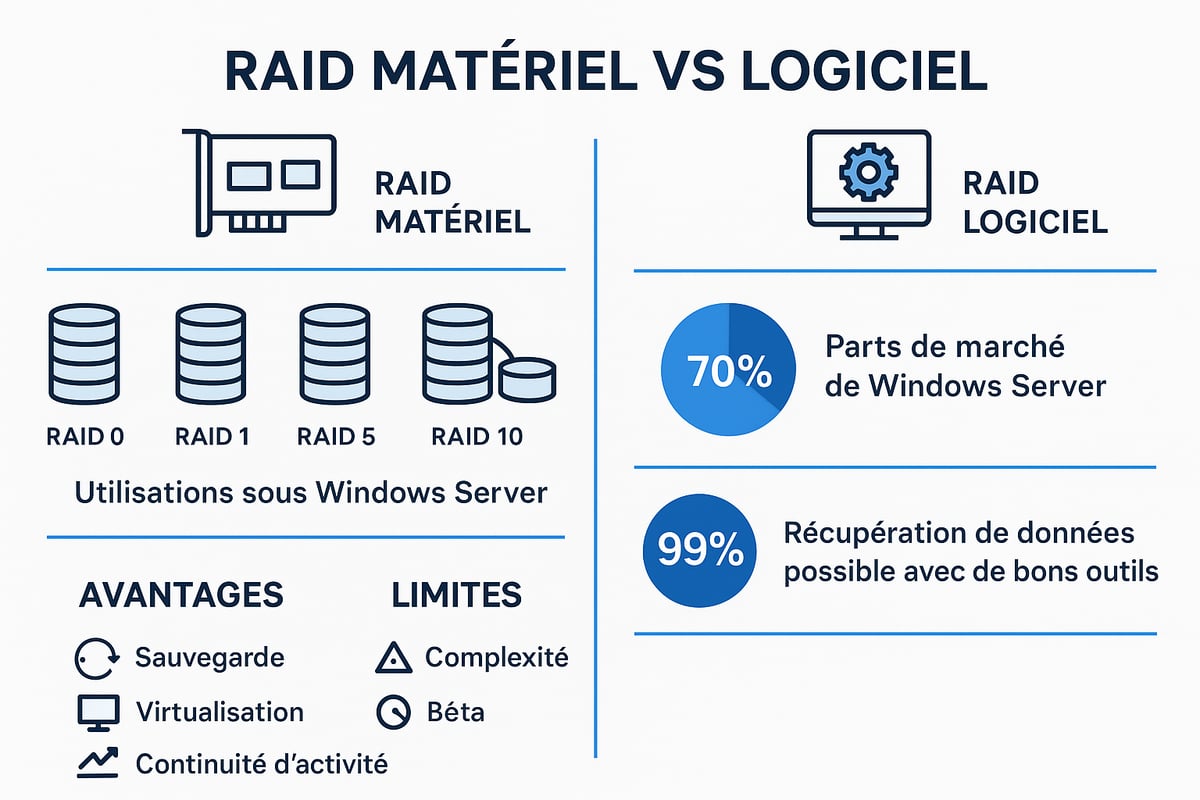
Le RAID, ou "Redundant Array of Independent Disks", désigne une méthode permettant d’assembler plusieurs disques durs pour former un seul volume logique. Cette approche a pour but d’augmenter la sécurité, la performance ou la capacité de stockage. Il existe deux grandes familles : le RAID matériel, géré par un contrôleur dédié, et le RAID logiciel, administré par le système d’exploitation, notamment le raid windows server.
Le RAID matériel offre une meilleure performance et soulage le processeur, tandis que le RAID logiciel est plus souple et économique. Dans le contexte d’un raid windows server, le système gère la répartition et la redondance des données, ce qui garantit la tolérance aux pannes et la continuité d’activité. Les entreprises adoptent le RAID pour assurer la sauvegarde automatique, la virtualisation et la disponibilité continue des services.
Selon les experts, une configuration RAID bien pensée peut permettre jusqu’à 99% de récupération des données en cas de défaillance, à condition d’utiliser des outils adaptés. Pour une compréhension approfondie du fonctionnement et des avantages de cette technologie, consultez l’article RAID disque dur : fonctionnement et avantages.
Pourquoi choisir Windows Server pour le RAID ?
Windows Server domine le marché des systèmes d’exploitation pour serveurs avec plus de 60% de parts de marché dans le monde. Ce succès s’explique par l’intégration native de fonctionnalités avancées de raid windows server : RAID 0, 1, 5, 10, et JBOD sont directement accessibles via l’interface de gestion ou PowerShell.
La flexibilité du raid windows server permet aux administrateurs d’adapter l’infrastructure à la croissance de l’entreprise. L’automatisation des tâches, l’évolutivité (jusqu’à 24 To de RAM, 64 processeurs) et le support matériel large répondent aux besoins des PME comme des grandes entreprises.
La sécurité est également un atout majeur. Windows Server intègre des outils de gestion des droits, Active Directory, la compatibilité SMB Direct et des options de chiffrement avancées. Cette combinaison garantit que le raid windows server reste performant et fiable, même dans des environnements critiques.
Les entreprises exploitent ces atouts pour héberger des bases de données, des fichiers partagés ou des solutions de virtualisation, tout en bénéficiant d’une gestion centralisée et d’un support technique étendu.
Avantages et limites du RAID sur Windows Server
Le raid windows server apporte de nombreux avantages : protection contre la perte de données, amélioration des performances d’accès, et gestion centralisée des volumes. Il permet de limiter les interruptions de service en cas de panne de disque et facilite la maintenance grâce à des outils intégrés.
Cependant, cette solution n’est pas sans limites. Le coût initial (matériel et licences), la complexité de configuration et les risques d’erreurs humaines peuvent impacter la fiabilité. Il est important de noter que, même avec un taux de récupération de données de 97% en France, certaines situations échappent au RAID, comme la défaillance simultanée de plusieurs disques ou une mauvaise configuration.
Voici un tableau synthétique :
| Avantage | Limite |
|---|---|
| Tolérance aux pannes | Coût matériel et licences |
| Performance accrue | Complexité de gestion |
| Centralisation | Risques humains et erreurs de manipulation |
Il est donc crucial de compléter le raid windows server par des sauvegardes externes régulières pour garantir une protection totale des données.
Choisir le bon niveau RAID pour vos besoins
Trouver le niveau optimal de raid windows server est essentiel pour garantir la sécurité et la performance de vos systèmes. Chaque configuration RAID répond à des besoins distincts, il est donc crucial de bien comprendre les options avant de faire un choix. Cette section vous guide pas à pas pour sélectionner l’architecture la plus adaptée à votre usage professionnel ou personnel.
Présentation des principaux niveaux RAID sous Windows Server
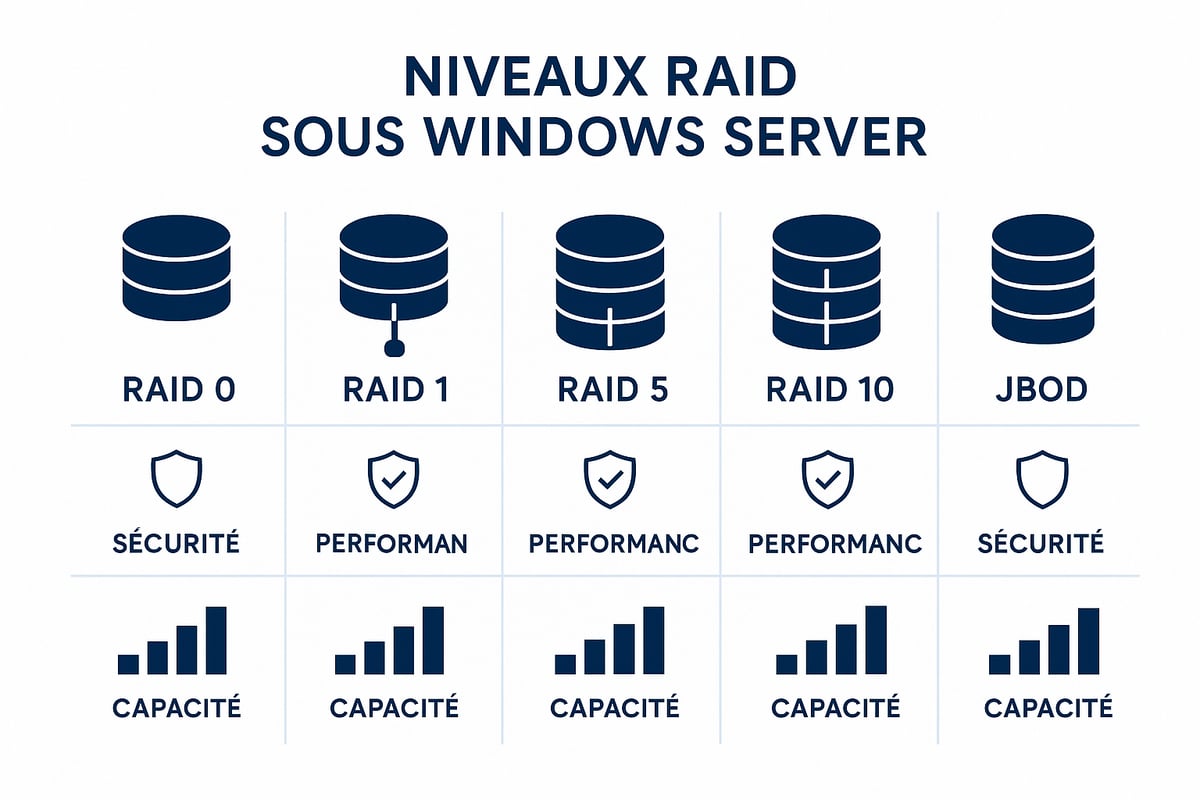
Le raid windows server propose plusieurs niveaux adaptés à des scénarios variés.
- RAID 0 : Accélère les performances en répartissant les données, mais n’offre aucune redondance. Idéal pour des environnements où la vitesse prime sur la sécurité.
- RAID 1 : Fonctionne en miroir. Chaque donnée est dupliquée. Convient à ceux qui souhaitent une sécurité maximale, au prix d’une capacité réduite de moitié.
- RAID 5 : Offre un compromis entre performance, sécurité et capacité. Nécessite au minimum trois disques. Recommandé pour des serveurs de fichiers ou de bases de données.
- RAID 10 : Combine RAID 0 et RAID 1. Allie rapidité et sécurité, mais demande au moins quatre disques. Adapté aux entreprises à la recherche de haute disponibilité.
- JBOD : Permet d’additionner plusieurs disques sans redondance. Utile pour augmenter l’espace de stockage, mais sans protection contre la perte de données.
Pour approfondir les différences de chaque niveau, consultez Comprendre les niveaux de RAID et leur configuration.
Critères de choix selon l’usage et le budget
Pour choisir le bon niveau de raid windows server, il faut analyser plusieurs critères essentiels :
- Nature des données : Un serveur de fichiers exige une tolérance aux pannes, tandis qu’une base de données privilégiera la performance.
- Budget : Le coût varie selon l’édition de Windows Server (entre 500 € et 6200 €) et le nombre de disques nécessaires.
- Nombre de disques disponibles : Certaines configurations, comme RAID 5 ou 10, imposent un minimum de disques.
- Capacité souhaitée : Plus le niveau RAID offre de sécurité, plus la capacité brute diminue.
- Tolérance aux pannes : Les environnements critiques opteront pour RAID 1 ou RAID 10, tandis que les usages personnels pourront se contenter de JBOD.
Par exemple, une PME choisira souvent RAID 5 pour l’équilibre entre sécurité et coût, alors qu’une grande entreprise privilégiera RAID 10. Pour un usage domestique, RAID 1 ou JBOD reste courant.
Comparatif et recommandations pratiques
Comparer les niveaux de raid windows server permet d’éviter les erreurs courantes. Voici un tableau synthétique :
| Niveau RAID | Performance | Sécurité | Coût | Cas d’utilisation typique |
|---|---|---|---|---|
| RAID 0 | Élevée | Nulle | Faible | Traitement vidéo, cache temporaire |
| RAID 1 | Moyenne | Forte | Moyen | Serveur critique, stockage sensible |
| RAID 5 | Bonne | Bonne | Élevé | PME, base de données, fichiers |
| RAID 10 | Très élevée | Très forte | Très élevé | Virtualisation, applications critiques |
| JBOD | Variable | Nulle | Faible | Archives, stockage volumineux |
Statistiquement, RAID 5 est adopté par 40% des entreprises, suivi de RAID 10 à 25%. Avant de valider votre choix, vérifiez la compatibilité matérielle et logicielle. Ne négligez jamais l’importance d’une sauvegarde externe, même avec un raid windows server bien configuré.
Tutoriel pas à pas : Créer et configurer un RAID sous Windows Server 2026
Mettre en place un raid windows server exige rigueur et préparation. Cette démarche garantit la sécurité de vos données et maximise la performance de votre infrastructure. Voici un guide pratique, étape par étape, pour créer et configurer un volume RAID sous Windows Server 2026.
Pré-requis et préparation du serveur
Avant de débuter la création d’un raid windows server, il est essentiel de vérifier l’environnement technique. Assurez-vous d’utiliser une version compatible : Windows Server 2022, 2025 ou 2026.
- Listez les disques disponibles et vérifiez leur état à l’aide des diagnostics SMART.
- Prévoyez une sauvegarde intégrale des données existantes pour éviter toute perte lors de la création du volume RAID.
- Connectez-vous avec des droits administrateur pour accéder à toutes les fonctionnalités.
- Pour les environnements exigeant des performances accrues, envisagez la désactivation temporaire de l’interface graphique.
Une organisation méthodique limite les risques et facilite la gestion ultérieure du raid windows server. Préparer le matériel et anticiper les besoins futurs contribue à la stabilité de votre infrastructure.
Étapes détaillées de création d’un volume RAID logiciel
La création d’un volume raid windows server passe par plusieurs étapes clés. Commencez par ouvrir la gestion des disques via diskmgmt.msc. Sélectionnez le type de RAID souhaité (RAID 0, 1, 5, 10 ou JBOD) en fonction de vos objectifs.
- Ajoutez les disques à la matrice via l’assistant dédié.
- Attribuez une lettre de volume et choisissez le système de fichiers (NTFS ou ReFS selon vos besoins).
- Convertissez les disques en disques dynamiques si cela est requis.
- Lancez le formatage et la synchronisation, processus variable selon la taille des volumes.
Voici un exemple de commande PowerShell pour vérifier l’état des disques :
Get-PhysicalDisk | Select-Object DeviceID, MediaType, OperationalStatus
Une fois la synchronisation terminée, validez la configuration du raid windows server en effectuant un test de fonctionnement.
Pour un guide détaillé sur la création de volumes RAID, consultez le guide officiel Microsoft qui détaille chaque commande et paramètre utile.
Astuces et bonnes pratiques de configuration
Pour garantir la fiabilité de votre raid windows server, privilégiez l’utilisation de disques de même capacité et performance. Cela évite les goulets d’étranglement et optimise la résilience.
- Planifiez des maintenances régulières et testez la redondance des volumes.
- Mettez en place une surveillance proactive grâce à des alertes et l’analyse des journaux systèmes.
- Limitez les droits d’administration pour réduire les erreurs humaines.
- Documentez chaque configuration RAID afin de simplifier toute intervention future.
Les erreurs courantes incluent la mauvaise sélection de disques ou l’oubli de sauvegarder les données avant la création du raid windows server. Prendre ces précautions protège vos actifs numériques et renforce la sécurité globale.
Récupération de données RAID avec Data Up
En cas de panne sur votre raid windows server, Data Up propose un diagnostic gratuit et une récupération professionnelle de vos données. Ce service prend en charge tous les types de RAID (RAID 0, 1, 5, 6, 10, JBOD) ainsi que les systèmes Windows Server.

- Service "No Data, No Pay" : paiement uniquement en cas de succès.
- Taux de réussite supérieur à 97 % même pour les cas complexes (contrôleur défectueux, suppression accidentelle, formatage).
- Engagement écologique avec des méthodes responsables et durables.
- Références majeures : SNCF, Sorbonne, Sanofi.
Faire appel à des experts augmente fortement les chances de récupérer vos données après une panne critique de raid windows server. Leur savoir-faire couvre la gestion des urgences et la restauration de volumes, minimisant les interruptions d’activité.
Gestion, surveillance et maintenance d’un RAID sous Windows Server
La gestion d’un raid windows server exige une vigilance constante pour garantir sécurité et performance. Une surveillance proactive permet de prévenir les incidents et d’assurer la continuité de service. Découvrons les outils, les étapes de remplacement et les meilleures pratiques pour maintenir un environnement RAID fiable sous Windows Server.
Outils intégrés et tiers de supervision
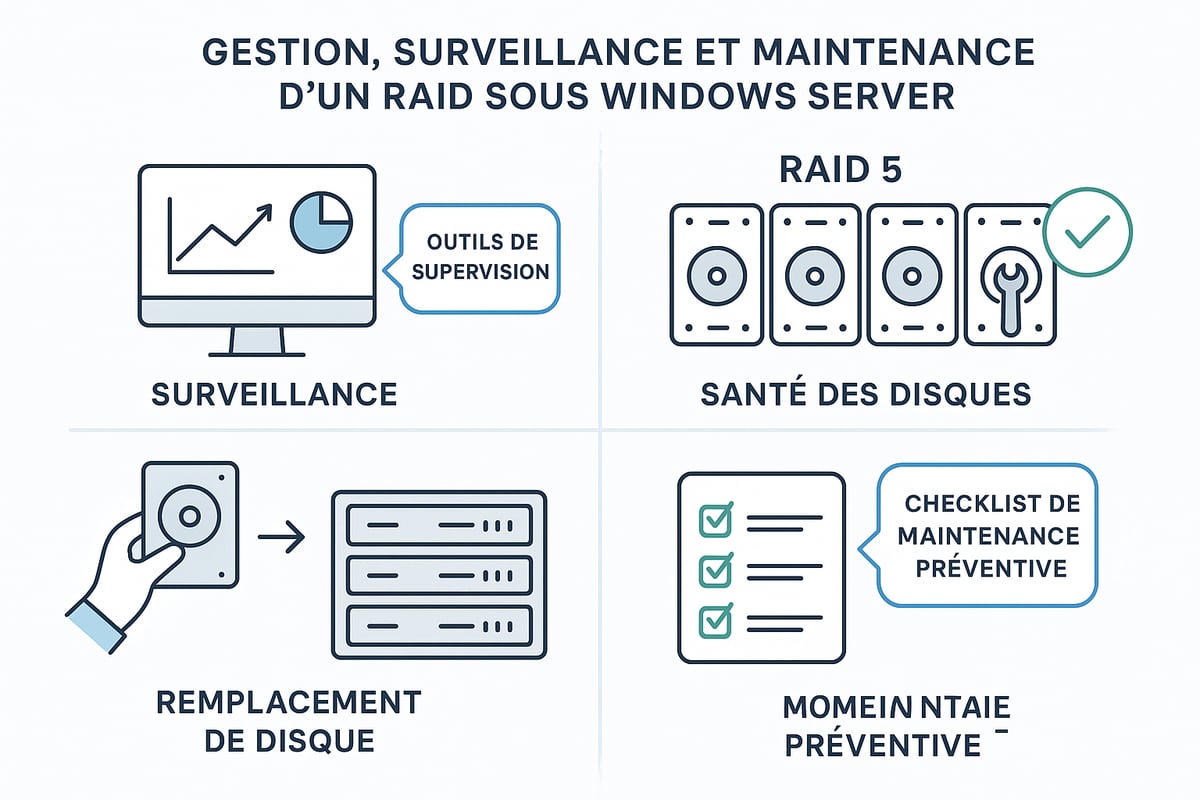
Pour piloter efficacement un raid windows server, l’utilisation d’outils de supervision est essentielle. Windows Server propose le Gestionnaire de disques, qui permet de visualiser l’état des volumes RAID, de surveiller l’intégrité des disques et de recevoir des alertes en cas d’anomalie.
Les commandes PowerShell, telles que Get-PhysicalDisk ou Get-StoragePool, facilitent l’automatisation des contrôles de santé. Pour les environnements complexes, l’intégration avec System Center ou des solutions tierces comme Nagios et PRTG offre un suivi centralisé, des rapports détaillés et des alertes en temps réel.
Il est également conseillé d’exploiter l’historique des performances pour les espaces de stockage direct, qui fournit des indicateurs précis sur la santé des volumes et la performance du raid windows server. Ces données permettent d’anticiper les défaillances et d’optimiser la configuration.
Un tableau de bord personnalisé, enrichi de scripts de vérification quotidienne, assure une surveillance proactive et limite les risques de défaillance non détectée.
Détection et remplacement d’un disque défaillant
La détection rapide d’une panne est cruciale pour la fiabilité d’un raid windows server. Les symptômes incluent des ralentissements, des messages d’alerte ou le statut "Manquant" dans la gestion des disques. L’analyse régulière des logs système et l’utilisation de diskmgmt.msc facilitent l’identification du disque concerné.
Voici la procédure à suivre pour remplacer un disque défectueux :
- Arrêter le serveur ou isoler le volume concerné.
- Retirer le disque en panne et installer le nouveau disque de même capacité.
- Utiliser l’assistant RAID pour lancer la réparation du volume.
- Démarrer la synchronisation, qui peut durer plusieurs heures selon la taille du raid windows server.
- Surveiller le processus via les outils de gestion pour s’assurer de la bonne reconstruction.
Il est primordial de respecter la procédure pour éviter la perte de données. La majorité des pannes RAID sont liées à une défaillance matérielle, d’où l’importance d’une maintenance préventive.
Après remplacement, une vérification d’intégrité et des tests de fonctionnement du raid windows server s’imposent. Documentez chaque intervention pour faciliter le suivi et la traçabilité.
Bonnes pratiques de maintenance préventive
Pour pérenniser votre raid windows server, adoptez une stratégie de maintenance rigoureuse. Planifiez des tests de redondance réguliers afin de valider la résilience du système. Mettez à jour fréquemment les firmwares et pilotes des disques et contrôleurs pour bénéficier des correctifs de sécurité et de stabilité.
La documentation précise de la configuration RAID, incluant schémas et paramètres, simplifie toute opération de restauration. Même avec un raid windows server performant, effectuez des sauvegardes externes à intervalles fixes.
Enfin, formez les administrateurs aux procédures de récupération et de gestion des incidents. L’anticipation et la préparation restent les meilleures garanties contre la perte de données et les interruptions de service.
Restaurer et reconstruire un RAID après une panne ou une perte de données
La restauration d’un raid windows server après une panne demande rigueur et méthode. Les pertes de données peuvent survenir à tout moment, même sur une architecture RAID réputée fiable. Identifier rapidement le type de panne et adopter la bonne stratégie fait la différence entre récupération et perte définitive. Explorons les scénarios les plus courants, les étapes de restauration sur Windows Server, puis les outils et conseils pour réussir cette opération critique.
Scénarios courants de panne et d’erreur RAID
Les environnements raid windows server sont exposés à plusieurs risques. Les pannes matérielles restent les plus fréquentes, mais d’autres scénarios menacent la disponibilité des données :
- Panne d’un ou plusieurs disques : Un raid windows server de type RAID 5 tolère une seule panne, au-delà la reconstruction devient impossible.
- Défaillance du contrôleur RAID : Un contrôleur endommagé peut rendre l’ensemble du volume illisible.
- Corruption de la table de partition ou du système de fichiers : Cette situation bloque l’accès, même si les disques sont intacts.
- Suppression ou formatage accidentel du volume RAID : Une erreur humaine peut provoquer la disparition brutale des données.
- Attaque ransomware : Les malwares chiffrent les volumes RAID, rendant la récupération délicate sans sauvegarde externe.
Dans tous ces cas, la réactivité est essentielle. Il est conseillé de ne jamais tenter plusieurs reconstructions successives sans diagnostic préalable. La documentation précise de la configuration du raid windows server facilite grandement la suite des opérations.
Étapes de restauration et de reconstruction sur Windows Server
Après l’identification de la panne, il faut suivre une procédure rigoureuse pour maximiser les chances de récupération sur un raid windows server.
- Démarrage sur un disque sain ou secondaire : Par exemple, en cas de RAID 1, booter sur le second disque si le premier est hors service.
- Utilisation d’outils intégrés : Lancer
diskpartou l’assistant RAID pour briser le miroir ou reconstruire la grappe. - Importation de la mémoire BCD : Nettoyer et restaurer la séquence de démarrage via
bcdeditsi le système ne démarre plus. - Conversion de disque : Passer le nouveau disque en format GPT si nécessaire.
- Synchronisation et vérification : Lancer la reconstruction, vérifier l’intégrité des données et surveiller les alertes.
Astuce : Toujours suivre les commandes à la lettre. Une mauvaise manipulation peut aggraver la situation. Pour des conseils détaillés sur la résolution des erreurs de disque et la corruption de données sous raid windows server, consultez cet article officiel Microsoft.
Enfin, il est conseillé de ne pas écrire sur les disques avant la fin du processus. La patience est de mise, car la reconstruction peut durer plusieurs heures sur de gros volumes raid windows server.
Conseils et outils pour la récupération de données
Même si le raid windows server offre une certaine tolérance aux pannes, il ne remplace jamais une stratégie de récupération professionnelle.
- Outils spécialisés : Des logiciels comme RS RAID Retrieve ou des solutions professionnelles permettent de reconstruire virtuellement une grappe RAID.
- Faire appel à un laboratoire : Si le raid windows server a subi une panne complexe ou une erreur humaine, solliciter un expert augmente les chances de succès. 80% des récupérations réussies passent par des spécialistes.
- Cas pratiques : Récupération après formatage, suppression ou défaillance multiple, chaque scénario demande une approche adaptée.
- Limites du DIY : Tenter de réparer soi-même sans expertise peut entraîner la perte définitive des données.
Pour approfondir la démarche et bénéficier de conseils d’experts, consultez ce Disque en RAID : guide de récupération. Ce guide détaille les étapes pour maximiser la récupération de vos données sur raid windows server.
Sécuriser, optimiser et faire évoluer son infrastructure RAID Windows Server
Sécuriser et faire évoluer votre infrastructure raid windows server demande une approche globale. Même le meilleur système RAID n’est pas une garantie absolue contre la perte de données. Il est essentiel d’intégrer des stratégies complémentaires pour assurer la pérennité de vos informations.
Sécurisation et sauvegarde au-delà du RAID
Le raid windows server protège contre certaines défaillances matérielles, mais il ne remplace jamais une vraie sauvegarde. Adoptez la règle du 3-2-1 : trois copies de vos données, sur deux supports différents, dont une hors site (cloud, NAS ou bande). Cette stratégie réduit drastiquement les risques de perte totale.
Le chiffrement des volumes RAID est également recommandé, notamment pour les secteurs sensibles. Les outils comme Veeam, Windows Backup ou Acronis s’intègrent parfaitement à un raid windows server, permettant d’automatiser les sauvegardes et de tester régulièrement les restaurations.
Pensez à documenter vos procédures et à planifier des tests de restauration. Même avec une solution RAID performante, l’humain reste le maillon faible : une sauvegarde fiable et testée vaut mieux qu’une sécurité illusoire.
Optimisation des performances RAID
Pour tirer le meilleur parti de votre raid windows server, optimisez le choix du système de fichiers : NTFS convient pour la majorité des usages, tandis que ReFS s’avère performant sur les très gros volumes. L’alignement des partitions et le réglage du cache d’écriture contribuent à fluidifier les opérations.
L’utilisation de SSD en RAID permet de booster les IOPS et de réduire la latence, à condition de bien maîtriser les particularités de cette technologie. Pour approfondir ce sujet, consultez SSD en RAID : conseils et risques, qui détaille les bonnes pratiques et les pièges à éviter dans un environnement raid windows server.
Enfin, surveillez régulièrement la santé de vos disques et ajustez les paramètres du contrôleur RAID pour maintenir des performances optimales.
Anticiper les évolutions et migrations
L’évolution de votre raid windows server doit être anticipée. Prévoyez la migration vers de nouveaux serveurs ou vers le cloud (Azure, AWS) en documentant chaque étape. L’extension de capacité RAID sans interruption est possible, mais doit être planifiée pour éviter tout impact sur la production.
Assurez-vous de la compatibilité avec les prochaines versions de Windows Server. Un plan de reprise d’activité (PRA) détaillé, associé à une documentation précise, garantit la continuité de service lors des mises à jour ou des changements matériels.
FAQ et retour d’expérience utilisateur
Vous avez des questions sur le raid windows server ? Les forums Microsoft et Reddit regorgent de conseils de pros. De nombreux administrateurs partagent leurs réussites et leurs erreurs, soulignant l’importance de la documentation et des tests réguliers.
Des retours d’expérience montrent que la planification et la veille technologique sont les clés d’une infrastructure RAID évolutive et résiliente.
Après avoir parcouru ensemble les meilleures pratiques pour sécuriser et optimiser vos données avec le RAID sur Windows Server, vous savez à quel point il est essentiel de prévenir toute perte critique. Mais même avec la configuration idéale, un incident peut toujours survenir. Si vous souhaitez aller plus loin dans la protection de votre infrastructure ou si vous faites face à un doute sur l’état de vos disques, n’attendez pas que le problème s’aggrave. Vous pouvez bénéficier de l’expertise d’un laboratoire français reconnu et obtenir une première évaluation sans engagement. Demandez votre diagnostic gratuit !